Domain doppelplatten.de kaufen?
Wir ziehen mit dem Projekt
doppelplatten.de um.
Sind Sie am Kauf der Domain
doppelplatten.de interessiert?
domain@kv-gmbh.de · 0541-91531010
Domain doppelplatten.de kaufen?
Wie schalte ich Scroll Lock aus?
Um Scroll Lock auszuschalten, musst du normalerweise die Scroll-Lock-Taste auf deiner Tastatur drücken. Diese Taste befindet sich oft in der Nähe der Num-Lock-Taste. Wenn deine Tastatur über keine spezielle Scroll-Lock-Taste verfügt, kannst du versuchen, die Tastenkombination "Fn" + "Scroll Lock" zu drücken. Einige Tastaturen erfordern möglicherweise auch die Verwendung der "Fn" -Taste in Kombination mit der "Pause" -Taste, um Scroll Lock auszuschalten. Wenn all das nicht funktioniert, kannst du auch versuchen, die Einstellungen in deinem Betriebssystem anzupassen, um Scroll Lock zu deaktivieren. **
Wo ist die Scroll Lock Taste?
Die Scroll Lock-Taste befindet sich normalerweise auf der Tastatur in der Nähe der rechten oberen Ecke. Sie wird oft zusammen mit anderen Funktionstasten wie 'Pause' und 'Print Screen' platziert. Die genaue Position kann je nach Tastaturmodell variieren, aber sie ist in der Regel auf der rechten Seite der Tastatur zu finden. Wenn du die Scroll Lock-Taste nicht finden kannst, versuche, die Tastaturdokumentation zu konsultieren oder suche online nach einem Bild deiner spezifischen Tastatur, um die genaue Position zu identifizieren. **
Ähnliche Suchbegriffe für Scroll-Lock
Top-Angebote
Produkte zum Begriff Scroll-Lock:
-
Naruto - Scroll - 3D-Tasse, 1 StkJumbo-Tasse , mit Motiv: Naruto, Farbe: mehrfarbig, 1 Stk. im Set Die Keramiktasse mit Naruto-Motiv von ABYstyle wird jeden Fan des beliebten Anime begeistern. Ihr Design ist in der 3D-Form einer Schriftrolle gestaltet, die aus der Serie bekannt ist. Es h18,90 €*Versand: 4,99 €Sichere Weiterleitung zum Anbieter

-
Wo finde ich die Scroll Lock Taste?
Die Scroll Lock-Taste befindet sich normalerweise auf der Tastatur in der oberen rechten Ecke, in der Nähe der Num Lock- und Caps Lock-Tasten. Es kann sein, dass die Taste auf einigen modernen Tastaturen nicht mehr vorhanden ist, da sie heutzutage weniger häufig verwendet wird. Wenn du die Scroll Lock-Taste auf deiner Tastatur nicht finden kannst, kannst du in den Einstellungen deines Computers nachsehen, ob du die Funktion möglicherweise anders aktivieren kannst. In einigen Fällen kannst du die Scroll Lock-Funktion auch über eine Tastenkombination aktivieren, z.B. durch Drücken von Fn + eine andere Taste auf deiner Tastatur. **
-
Wie schalte ich die Scroll-Lock-Funktion bei einem Notebook aus?
Um die Scroll-Lock-Funktion bei einem Notebook auszuschalten, kannst du die "Scroll Lock"-Taste auf deiner Tastatur drücken. Diese befindet sich normalerweise in der oberen rechten Ecke der Tastatur. Wenn dein Notebook über eine Funktionstaste (Fn) verfügt, musst du möglicherweise die Fn-Taste zusammen mit der Scroll-Lock-Taste drücken, um die Funktion zu deaktivieren. Wenn das nicht funktioniert, kannst du auch versuchen, die Scroll-Lock-Funktion in den Einstellungen deines Betriebssystems oder der Tastatur zu deaktivieren. **
-
Kommen Lebensmittelmotten auch in Lock&Lock-Dosen vor?
Lebensmittelmotten können auch in Lock&Lock-Dosen vorkommen, wenn sie bereits in den Lebensmitteln waren, bevor sie in die Dose gelegt wurden. Lock&Lock-Dosen sind jedoch in der Regel luftdicht verschlossen und bieten daher einen gewissen Schutz vor Mottenbefall. Es ist dennoch ratsam, die Dosen regelmäßig zu überprüfen und bei Bedarf gründlich zu reinigen, um mögliche Mottenlarven zu entfernen. **
-
Können Motten aus geschlossenen Lock & Lock Dosen herauskommen?
Es ist unwahrscheinlich, dass Motten aus geschlossenen Lock & Lock Dosen herauskommen können, da diese Dosen in der Regel luftdicht verschlossen sind. Wenn die Dose jedoch beschädigt ist oder nicht ordnungsgemäß verschlossen wurde, besteht die Möglichkeit, dass Motten hineingelangen oder herauskommen können. Es ist daher wichtig, die Dosen regelmäßig zu überprüfen und sicherzustellen, dass sie richtig verschlossen sind. **


Wie mache ich einen Scroll Screenshot?
Um einen Scroll-Screenshot zu machen, benötigst du ein spezielles Tool oder eine App, die diese Funktion unterstützt. Es gibt verschiedene Programme wie Snagit, Lightshot oder Greenshot, die dir dabei helfen können. Öffne das Tool und wähle die Option für einen Scroll-Screenshot aus. Anschließend musst du den Bereich auswählen, den du erfassen möchtest, und das Tool wird automatisch den gesamten Bildschirm scrollen und einen Screenshot erstellen. Speichere dann den Screenshot auf deinem Computer oder teile ihn direkt aus der App heraus. **
Wie macht man einen Scroll Screenshot?
Um einen Scroll-Screenshot zu machen, benötigst du eine spezielle Software oder eine Funktion auf deinem Gerät. Einige Betriebssysteme wie Windows 10 oder MacOS bieten bereits integrierte Tools für Scroll-Screenshots an. Alternativ kannst du auch spezielle Programme oder Apps wie Snagit, Greenshot oder Lightshot verwenden. Diese Tools ermöglichen es dir, einen Screenshot von einem gesamten Bildschirmbereich zu machen, der über das sichtbare Fenster hinausgeht. Du musst einfach den Bereich auswählen, den du erfassen möchtest, und das Programm wird automatisch den gesamten Inhalt scrollen und als Bild speichern. **
Top-Angebote
Produkte zum Begriff Scroll-Lock:
-
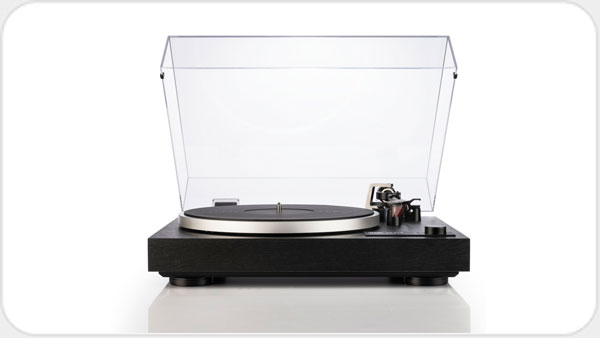
Dual CS 518 Hifi Plattenspieler mit vollkardanischen Tonarm *schwarz* DU67646Fü, r den passionierten Vinyl Hö, rer ist der CS 518 mit einem vollkardanischen Tonarm und feinsten Pivot-Kugellagern ausgestattet. Dieser hochwertige Tonarm kann auch den anspruchsvollsten Tonabnehmer prä, zise und sicher fü, hren. Der757,00 €*Versand: 0,00 €Sichere Weiterleitung zum Anbieter
-
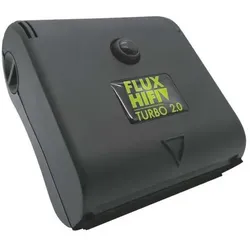
Flux Hifi Vinyl Turbo 2.0, Plattenspieler ZubehörDer Vinyl Turbo 2.0 von Flux Hifi ist ein innovativer Plattenteller, der speziell entwickelt wurde, um Staub und Schmutz von Vinyl-Schallplatten effektiv zu entfernen. Diese neueste Version des Geräts bietet eine verbesserte, elektronisch gesteuerte Vakuumreinigung, die eine doppelt so starke Saugleistung wie das Vorgängermodell aufweist. Der Vinyl Turbo kombiniert eine hochwertige Carbonbürste mit einem leistungsstarken Vakuumsystem, um selbst die kleinsten Staubpartikel zu erfassen, die beim Abspielen von Schallplatten störende Geräusche verursachen können. Die komplexe Technik hinter dem Vinyl Turbo sorgt dafür, dass die Reinigung schnell und gründlich erfolgt, sodass die Schallplatten in optimalem Zustand bleiben. Mit diesem Gerät wird die Pflege Ihrer Vinylsammlung erheblich erleichtert, da es nicht nur die Oberfläche reinigt, sondern auch tiefere Verunreinigungen entfernt, die mit herkömmlichen Bürsten nicht erreicht werden können. - Doppelt so starke Saugleistung im Vergleich zur Vorgängerversion - Kombination aus Carbonbürste und leistungsstarkem Vakuum - Effektive Entfernung von Staub und Schmutz für ein optimales Klangerlebnis.199,00 €*Versand: 0,00 €Sichere Weiterleitung zum Anbieter
-
Wie schalte ich Scroll Lock aus?
Um Scroll Lock auszuschalten, musst du normalerweise die Scroll-Lock-Taste auf deiner Tastatur drücken. Diese Taste befindet sich oft in der Nähe der Num-Lock-Taste. Wenn deine Tastatur über keine spezielle Scroll-Lock-Taste verfügt, kannst du versuchen, die Tastenkombination "Fn" + "Scroll Lock" zu drücken. Einige Tastaturen erfordern möglicherweise auch die Verwendung der "Fn" -Taste in Kombination mit der "Pause" -Taste, um Scroll Lock auszuschalten. Wenn all das nicht funktioniert, kannst du auch versuchen, die Einstellungen in deinem Betriebssystem anzupassen, um Scroll Lock zu deaktivieren. **
-
Wo ist die Scroll Lock Taste?
Die Scroll Lock-Taste befindet sich normalerweise auf der Tastatur in der Nähe der rechten oberen Ecke. Sie wird oft zusammen mit anderen Funktionstasten wie 'Pause' und 'Print Screen' platziert. Die genaue Position kann je nach Tastaturmodell variieren, aber sie ist in der Regel auf der rechten Seite der Tastatur zu finden. Wenn du die Scroll Lock-Taste nicht finden kannst, versuche, die Tastaturdokumentation zu konsultieren oder suche online nach einem Bild deiner spezifischen Tastatur, um die genaue Position zu identifizieren. **
-
Wo finde ich die Scroll Lock Taste?
Die Scroll Lock-Taste befindet sich normalerweise auf der Tastatur in der oberen rechten Ecke, in der Nähe der Num Lock- und Caps Lock-Tasten. Es kann sein, dass die Taste auf einigen modernen Tastaturen nicht mehr vorhanden ist, da sie heutzutage weniger häufig verwendet wird. Wenn du die Scroll Lock-Taste auf deiner Tastatur nicht finden kannst, kannst du in den Einstellungen deines Computers nachsehen, ob du die Funktion möglicherweise anders aktivieren kannst. In einigen Fällen kannst du die Scroll Lock-Funktion auch über eine Tastenkombination aktivieren, z.B. durch Drücken von Fn + eine andere Taste auf deiner Tastatur. **
-
Wie schalte ich die Scroll-Lock-Funktion bei einem Notebook aus?
Um die Scroll-Lock-Funktion bei einem Notebook auszuschalten, kannst du die "Scroll Lock"-Taste auf deiner Tastatur drücken. Diese befindet sich normalerweise in der oberen rechten Ecke der Tastatur. Wenn dein Notebook über eine Funktionstaste (Fn) verfügt, musst du möglicherweise die Fn-Taste zusammen mit der Scroll-Lock-Taste drücken, um die Funktion zu deaktivieren. Wenn das nicht funktioniert, kannst du auch versuchen, die Scroll-Lock-Funktion in den Einstellungen deines Betriebssystems oder der Tastatur zu deaktivieren. **
Ähnliche Suchbegriffe für Scroll-Lock
-
Naruto - Scroll - 3D-Tasse, 1 StkJumbo-Tasse , mit Motiv: Naruto, Farbe: mehrfarbig, 1 Stk. im Set Die Keramiktasse mit Naruto-Motiv von ABYstyle wird jeden Fan des beliebten Anime begeistern. Ihr Design ist in der 3D-Form einer Schriftrolle gestaltet, die aus der Serie bekannt ist. Es h18,90 €*Versand: 4,99 €Sichere Weiterleitung zum Anbieter
-
Lock, Jan: Fische räuchernFische räuchern , Geräte - Methoden - Rezepte , Scheiben- & Scheinwerferreinigung > Autoteile & Zubehör , Erscheinungsjahr: 20180910, Produktform: Leinen, Autoren: Lock, Jan, Seitenzahl/Blattzahl: 144, Abbildungen: 172 farbige Abbildungen 1 Ill., Keyword: räucherfisch; angelpraxis; heißräuchern; räucherstepps; fischrezepte; kalträuchern; fischgenuss heißräuchern kalträuchern; räucherfisch steinofen metallofen; angelfisch fischverwertung, Fachschema: Fisch~Kochen / Fisch, Meeresfrüchte~Räuchern (Konservierung)~Angeln~Fischen / Angeln~Sportangeln, Fachkategorie: Fischen, Angeln~Zoologie: Fische (Ichthyologie)~Kochen: Konservieren und Einfrieren, Thema: Orientieren, Warengruppe: HC/Themenkochbücher, Fachkategorie: Kochen mit Fisch und Meeresfrüchten, Thema: Entdecken, Text Sprache: ger, UNSPSC: 49019900, Warenverzeichnis für die Außenhandelsstatistik: 49019900, Verlag: BLV, Verlag: BLV, Verlag: BLV ein Imprint von GRÄFE UND UNZER Verlag GmbH, Länge: 246, Breite: 197, Höhe: 19, Gewicht: 647, Produktform: Gebunden, Genre: Sachbuch/Ratgeber, Genre: Sachbuch/Ratgeber, Vorgänger EAN: 9783835411340, Herkunftsland: DEUTSCHLAND (DE), Katalog: deutschsprachige Titel, Katalog: Gesamtkatalog, Katalog: Lagerartikel, Book on Demand, ausgew. Medienartikel, Relevanz: 0008, Tendenz: +1, Unterkatalog: AK, Unterkatalog: Bücher, Unterkatalog: Hardcover, Unterkatalog: Lagerartikel,20,00 €*Versand: 0,00 €Sichere Weiterleitung zum Anbieter
-
Morris, Michael: Lock DownLock Down , DAS VIRUS WAR NICHT DIE URSACHE. ES WAR NUR DER WILLKOMMENE AUSLÖSER FÜR DAS GRÖSSTE JE GEWAGTE EXPERIMENT AM MENSCHEN , Luftfilterkästen > Ansaug- & Kraftstoffsysteme , Erscheinungsjahr: 20200621, Produktform: Kartoniert, Autoren: Morris, Michael, Seitenzahl/Blattzahl: 378, Keyword: Illuminati; Corona; Impfpflicht, Fachschema: Epidemie - Pandemie~Verschwörung, Warengruppe: HC/Politikwissenschaft, Fachkategorie: Politik und Staat, Thema: Verstehen, Text Sprache: ger, UNSPSC: 49019900, Warenverzeichnis für die Außenhandelsstatistik: 49019900, Verlag: Amadeus Verlag, Verlag: Amadeus Verlag, Verlag: Amadeus Verlag GmbH & Co. KG, Länge: 211, Breite: 152, Höhe: 35, Gewicht: 514, Produktform: Kartoniert, Genre: Sozialwissenschaften/Recht/Wirtschaft, Genre: Sozialwissenschaften/Recht/Wirtschaft, Katalog: deutschsprachige Titel, Katalog: Gesamtkatalog, Katalog: Lagerartikel, Book on Demand, ausgew. Medienartikel, Relevanz: 0004, Tendenz: -1, Unterkatalog: AK, Unterkatalog: Bücher, Unterkatalog: Hardcover, Unterkatalog: Lagerartikel,21,00 €*Versand: 0,00 €Sichere Weiterleitung zum Anbieter
-
Kommen Lebensmittelmotten auch in Lock&Lock-Dosen vor?
Lebensmittelmotten können auch in Lock&Lock-Dosen vorkommen, wenn sie bereits in den Lebensmitteln waren, bevor sie in die Dose gelegt wurden. Lock&Lock-Dosen sind jedoch in der Regel luftdicht verschlossen und bieten daher einen gewissen Schutz vor Mottenbefall. Es ist dennoch ratsam, die Dosen regelmäßig zu überprüfen und bei Bedarf gründlich zu reinigen, um mögliche Mottenlarven zu entfernen. **
-
Können Motten aus geschlossenen Lock & Lock Dosen herauskommen?
Es ist unwahrscheinlich, dass Motten aus geschlossenen Lock & Lock Dosen herauskommen können, da diese Dosen in der Regel luftdicht verschlossen sind. Wenn die Dose jedoch beschädigt ist oder nicht ordnungsgemäß verschlossen wurde, besteht die Möglichkeit, dass Motten hineingelangen oder herauskommen können. Es ist daher wichtig, die Dosen regelmäßig zu überprüfen und sicherzustellen, dass sie richtig verschlossen sind. **
-
Wie mache ich einen Scroll Screenshot?
Um einen Scroll-Screenshot zu machen, benötigst du ein spezielles Tool oder eine App, die diese Funktion unterstützt. Es gibt verschiedene Programme wie Snagit, Lightshot oder Greenshot, die dir dabei helfen können. Öffne das Tool und wähle die Option für einen Scroll-Screenshot aus. Anschließend musst du den Bereich auswählen, den du erfassen möchtest, und das Tool wird automatisch den gesamten Bildschirm scrollen und einen Screenshot erstellen. Speichere dann den Screenshot auf deinem Computer oder teile ihn direkt aus der App heraus. **
-
Wie macht man einen Scroll Screenshot?
Um einen Scroll-Screenshot zu machen, benötigst du eine spezielle Software oder eine Funktion auf deinem Gerät. Einige Betriebssysteme wie Windows 10 oder MacOS bieten bereits integrierte Tools für Scroll-Screenshots an. Alternativ kannst du auch spezielle Programme oder Apps wie Snagit, Greenshot oder Lightshot verwenden. Diese Tools ermöglichen es dir, einen Screenshot von einem gesamten Bildschirmbereich zu machen, der über das sichtbare Fenster hinausgeht. Du musst einfach den Bereich auswählen, den du erfassen möchtest, und das Programm wird automatisch den gesamten Inhalt scrollen und als Bild speichern. **
* Alle Preise verstehen sich inklusive der gesetzlichen Mehrwertsteuer und ggf. zuzüglich Versandkosten. Die Angebotsinformationen basieren auf den Angaben des jeweiligen Shops und werden über automatisierte Prozesse aktualisiert. Eine Aktualisierung in Echtzeit findet nicht statt, so dass es im Einzelfall zu Abweichungen kommen kann. ** Hinweis: Teile dieses Inhalts wurden von KI erstellt.