Domain doppelplatten.de kaufen?
Wir ziehen mit dem Projekt
doppelplatten.de um.
Sind Sie am Kauf der Domain
doppelplatten.de interessiert?
domain@kv-gmbh.de · 0541-91531010
Domain doppelplatten.de kaufen?
Wo aktiviere ich USB Debugging?
Um USB Debugging zu aktivieren, musst du zuerst die Entwickleroptionen auf deinem Android-Gerät freischalten. Dies kannst du tun, indem du in die Einstellungen deines Geräts gehst, dort auf "Über das Telefon" oder "Telefoninfo" tippst und dann mehrmals auf die Build-Nummer klickst, bis die Entwickleroptionen freigeschaltet sind. Anschließend gehst du zurück zu den Einstellungen, wählst die Entwickleroptionen aus und aktivierst dort die Option für USB Debugging. Nun kannst du dein Gerät per USB-Kabel mit einem Computer verbinden und das USB Debugging nutzen. **
Wo finde ich USB Debugging?
USB Debugging ist eine Funktion auf Android-Geräten, die es ermöglicht, eine Verbindung zwischen dem Gerät und einem Computer herzustellen, um Fehlerbehebung und Entwicklungsaufgaben durchzuführen. Um USB Debugging zu aktivieren, musst du zuerst die Entwickleroptionen auf deinem Android-Gerät freischalten. Dies kannst du tun, indem du in den Einstellungen auf "Über das Telefon" oder "Telefoninfo" tippst und dann mehrmals auf die Build-Nummer klickst, bis die Entwickleroptionen freigeschaltet sind. Sobald die Entwickleroptionen verfügbar sind, kannst du dort USB Debugging aktivieren. Beachte jedoch, dass das Aktivieren von USB Debugging Sicherheitsrisiken mit sich bringen kann, da es unbefugten Zugriff auf dein Gerät ermöglichen kann. Stelle daher sicher, dass du diese Funktion nur aktivierst, wenn du sie wirklich benötigst. **
Ähnliche Suchbegriffe für USB-Debugging
Top-Angebote
Produkte zum Begriff USB-Debugging:
-
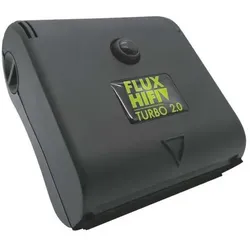
Flux Hifi Vinyl Turbo 2.0, Plattenspieler ZubehörDer Vinyl Turbo 2.0 von Flux Hifi ist ein innovativer Plattenteller, der speziell entwickelt wurde, um Staub und Schmutz von Vinyl-Schallplatten effektiv zu entfernen. Diese neueste Version des Geräts bietet eine verbesserte, elektronisch gesteuerte Vakuumreinigung, die eine doppelt so starke Saugleistung wie das Vorgängermodell aufweist. Der Vinyl Turbo kombiniert eine hochwertige Carbonbürste mit einem leistungsstarken Vakuumsystem, um selbst die kleinsten Staubpartikel zu erfassen, die beim Abspielen von Schallplatten störende Geräusche verursachen können. Die komplexe Technik hinter dem Vinyl Turbo sorgt dafür, dass die Reinigung schnell und gründlich erfolgt, sodass die Schallplatten in optimalem Zustand bleiben. Mit diesem Gerät wird die Pflege Ihrer Vinylsammlung erheblich erleichtert, da es nicht nur die Oberfläche reinigt, sondern auch tiefere Verunreinigungen entfernt, die mit herkömmlichen Bürsten nicht erreicht werden können. - Doppelt so starke Saugleistung im Vergleich zur Vorgängerversion - Kombination aus Carbonbürste und leistungsstarkem Vakuum - Effektive Entfernung von Staub und Schmutz für ein optimales Klangerlebnis.199,00 €*Versand: 0,00 €Sichere Weiterleitung zum Anbieter
-
Ortofon DS-3 (Tonarm), Plattenspieler Zubehör, SilberDS-3 ist ein neues, leichtes und kompaktes Modell eines digitalen Tasterdruckmessers. Das DS-3 ist ein ultrapräzises, nichtmagnetisches Miniaturinstrument, das Ihren Tonarm auf den höchstmöglichen Grad abstimmt. Die Skala des DS-3 ist werkseitig vorkalibriert für hochgenaue Messungen mit einer Toleranz von +/-0,01 g.129,00 €*Versand: 0,00 €Sichere Weiterleitung zum Anbieter
-
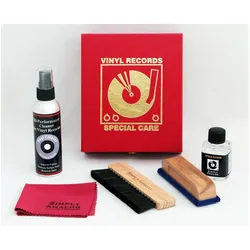
Simply Analog Vinyl Record Cleaning Boxset De Luxe Edition (Plattenspieler Reinigung), Plattenspieler ZubehörVinyl Records Special Care von Simply Analog Alles, was Sie zur Pflege Ihres Plattenspielers und Ihrer Vinylsammlung benötigen, finden Sie in diesem speziellen Boxset von Simply Analog. Vinyl Reiniger Hochwirksamer Reiniger für Plattenoberflächen, ungiftig, alkoholfrei und nicht brennbar. Verbessert die Wiedergabe und reduziert Laufgeräusche. Beseitigt statische Aufladung und befreit die Platte von Fingerabdrücken, Staub, Schmutz, Fett, Tinte, Rauchablagerungen und anderen Flecken. Nadel Reiniger Nadelreinigung in audiophiler Qualität für verringerte Abnutzung von Diamant und Schallplatte. Alkoholfreie Reinigungsflüssigkeit mit weichem Pinselchen zum Auftragen. Ziegenhaarbürste Eichenholzbürste mit Ziegenhaar. Antistatische Simply Analog Bürste, Modell: S/1 aus Eichenholz. 80 % natürliches Ziegenhaar aus Griechenland, 20 % feine synthetische antistatische Faser. Zur Anwendung für eine trockene und nasse Reinigung. Samtbürste Zur Abrundung der Plattenpflege. Mikrofasertuch Ein hocheffektives Mikrofasertuch, das in keiner Vinyl-Ausstattung fehlen sollte. Vielseitig verwendbar.65,50 €*Versand: 0,00 €Sichere Weiterleitung zum Anbieter
-
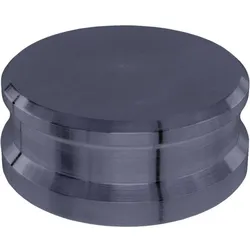
Analogis Auflagegewicht Schallplatte, Plattenspieler Zubehör, SchwarzDas Auflagegewicht von Analogis ist ein hochwertiges Zubehör für Plattenspieler, das entwickelt wurde, um die Klangqualität von Schallplatten zu verbessern. Mit einem Gewicht von 750 Gramm sorgt es für einen optimalen Kontakt zwischen der Schallplatte und dem Plattenteller, was zu einer präziseren Abtastung des Klangsignals führt. Dies hat nicht nur akustische Vorteile, sondern hilft auch, verwellte Platten während der Wiedergabe zu begradigen. Die Unterseite des Gewichts ist mit einem Filzüberzug versehen, der den wertvollen Labelbereich der Schallplatte schützt und Beschädigungen verhindert. Das elegante, schwarz beschichtete Design fügt sich harmonisch in jede HiFi-Anlage ein und ist sowohl funktional als auch ästhetisch ansprechend. - Verbessert den Kontakt zwischen Schallplatte und Plattenteller für präzisere Klangwiedergabe - Begradigt verwellte Schallplatten während der Wiedergabe - Unterseite mit Filzüberzug zum Schutz des Labels - Elegantes und robustes Design in Schwarz.47,75 €*Versand: 0,00 €Sichere Weiterleitung zum Anbieter


-
Was ist ein USB Debugging?
Was ist ein USB Debugging? USB Debugging ist eine Funktion, die es ermöglicht, ein Android-Gerät mit einem Computer zu verbinden, um Entwicklern Zugriff auf erweiterte Debugging- und Entwicklertools zu geben. Durch das Aktivieren von USB Debugging können Entwickler Fehler im Code schneller identifizieren und beheben. Es ist auch nützlich für die Installation von benutzerdefinierten ROMs oder das Übertragen von Dateien zwischen dem Gerät und dem Computer. Allerdings sollte USB Debugging nur aktiviert werden, wenn es wirklich benötigt wird, da es potenzielle Sicherheitsrisiken birgt. **
-
Wird USB-Debugging nicht erkannt?
Es gibt mehrere mögliche Gründe, warum USB-Debugging nicht erkannt wird. Es könnte sein, dass das USB-Kabel defekt ist oder nicht richtig angeschlossen ist. Es könnte auch sein, dass das Gerät nicht ordnungsgemäß mit dem Computer verbunden ist oder dass das USB-Debugging auf dem Gerät nicht aktiviert ist. Es könnte auch sein, dass der Treiber für das Gerät nicht korrekt installiert ist. **
-
Wie kann ich USB Debugging deaktivieren?
Um USB-Debugging zu deaktivieren, musst du zuerst die Entwickleroptionen auf deinem Gerät aktivieren. Gehe dazu in die Einstellungen deines Smartphones, tippe auf "Über das Telefon" und dann mehrmals auf "Build-Nummer", bis die Entwickleroptionen freigeschaltet sind. Anschließend gehe zurück zu den Einstellungen, wähle "Entwickleroptionen" aus und deaktiviere dort die Option für USB-Debugging. Bestätige die Deaktivierung und schon ist USB-Debugging auf deinem Gerät ausgeschaltet. **
-
Wie kann ich USB Debugging aktivieren?
Um USB-Debugging zu aktivieren, musst du zuerst die Entwickleroptionen auf deinem Android-Gerät aktivieren. Dazu gehst du in die Einstellungen, wählst den Punkt "Über das Telefon" oder "Telefoninfo" und tippst mehrmals auf die Build-Nummer, bis du als Entwickler freigeschaltet bist. Anschließend gehst du zurück zu den Einstellungen, wählst "Entwickleroptionen" aus und aktivierst dort die Option "USB-Debugging". Danach verbindest du dein Gerät mit einem Computer und bestätigst die USB-Debugging-Anfrage auf deinem Smartphone. Nun ist USB-Debugging aktiviert und du kannst dein Gerät für Entwicklerzwecke nutzen. **
Wie aktiviere ich USB-Debugging über ADB?
Um USB-Debugging über ADB zu aktivieren, musst du zuerst die Entwickleroptionen auf deinem Android-Gerät aktivieren. Gehe dazu zu den Einstellungen, tippe auf "Über das Telefon" oder "Telefoninfo" und tippe dann sieben Mal auf "Build-Nummer". Dadurch werden die Entwickleroptionen freigeschaltet. Gehe dann zurück zu den Einstellungen, tippe auf "Entwickleroptionen" und aktiviere "USB-Debugging". **
Wo finde ich USB Debugging Samsung Galaxy s7?
Um USB-Debugging auf einem Samsung Galaxy S7 zu aktivieren, musst du zuerst die Entwickleroptionen auf dem Gerät freischalten. Gehe dazu in die Einstellungen deines Geräts und tippe auf "Über das Telefon". Dort findest du die Build-Nummer, die du mehrmals hintereinander antippen musst, bis die Entwickleroptionen freigeschaltet sind. Sobald die Entwickleroptionen verfügbar sind, gehe zurück zu den Einstellungen und wähle "Entwickleroptionen" aus. Suche nach der Option "USB-Debugging" und aktiviere sie, indem du den Schalter nach rechts schiebst. Wenn du nun dein Samsung Galaxy S7 mit einem Computer verbindest, wirst du aufgefordert, die USB-Debugging-Verbindung zu autorisieren. Bestätige dies auf deinem Gerät, um eine Verbindung zwischen dem Gerät und dem Computer herzustellen, die das Debugging ermöglicht. Wenn du Schwierigkeiten hast, die Entwickleroptionen oder die USB-Debugging-Option zu finden, kannst du auch online nach Anleitungen suchen oder den Samsung-Support kontaktieren, um weitere Unterstützung zu erhalten. **
Top-Angebote
Produkte zum Begriff USB-Debugging:
-
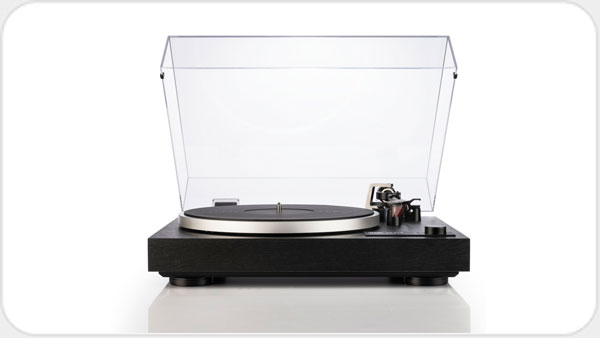
Dual CS 518 Hifi Plattenspieler mit vollkardanischen Tonarm *schwarz* DU67646Fü, r den passionierten Vinyl Hö, rer ist der CS 518 mit einem vollkardanischen Tonarm und feinsten Pivot-Kugellagern ausgestattet. Dieser hochwertige Tonarm kann auch den anspruchsvollsten Tonabnehmer prä, zise und sicher fü, hren. Der757,00 €*Versand: 0,00 €Sichere Weiterleitung zum Anbieter
-
Foundations of Linux Debugging, Disassembling, and Reversing, Fachbücher von Dmitry VostokovDas Buch "Foundations of Linux Debugging, Disassembling, and Reversing" bietet eine umfassende Einführung in die Grundlagen der Fehlersuche, des Disassemblierens und des Reverse Engineering von Linux-Anwendungen. Es richtet sich an Entwickler, die mit Linux-Desktop- und Cloud-Umgebungen arbeiten, und behandelt Themen wie Intel x64 Assembly Language, das Schreiben von Programmen in Assembly sowie die Analyse von C- und C++-Code. Die Leser werden durch praktische Übungen und detaillierte Erklärungen geführt, um ein tiefes Verständnis für die interne Struktur und das Verhalten von Linux-Programmen zu entwickeln. Das Buch nutzt die neueste Version von Debian und bietet Einblicke in die Diagnose von Kernspeicherabbildern, Live-Debugging und die Analyse von Malware und Schwachstellen. Mit dem GDB-Debugger lernen die Leser, wie man Disassemblierung und Reverse Engineering effektiv anwendet.49,40 €*Versand: 0,00 €Sichere Weiterleitung zum Anbieter
-
Flux Hifi Vinyl Turbo 2.0, Plattenspieler ZubehörDer Vinyl Turbo 2.0 von Flux Hifi ist ein innovativer Plattenteller, der speziell entwickelt wurde, um Staub und Schmutz von Vinyl-Schallplatten effektiv zu entfernen. Diese neueste Version des Geräts bietet eine verbesserte, elektronisch gesteuerte Vakuumreinigung, die eine doppelt so starke Saugleistung wie das Vorgängermodell aufweist. Der Vinyl Turbo kombiniert eine hochwertige Carbonbürste mit einem leistungsstarken Vakuumsystem, um selbst die kleinsten Staubpartikel zu erfassen, die beim Abspielen von Schallplatten störende Geräusche verursachen können. Die komplexe Technik hinter dem Vinyl Turbo sorgt dafür, dass die Reinigung schnell und gründlich erfolgt, sodass die Schallplatten in optimalem Zustand bleiben. Mit diesem Gerät wird die Pflege Ihrer Vinylsammlung erheblich erleichtert, da es nicht nur die Oberfläche reinigt, sondern auch tiefere Verunreinigungen entfernt, die mit herkömmlichen Bürsten nicht erreicht werden können. - Doppelt so starke Saugleistung im Vergleich zur Vorgängerversion - Kombination aus Carbonbürste und leistungsstarkem Vakuum - Effektive Entfernung von Staub und Schmutz für ein optimales Klangerlebnis.199,00 €*Versand: 0,00 €Sichere Weiterleitung zum Anbieter
-
Ortofon DS-3 (Tonarm), Plattenspieler Zubehör, SilberDS-3 ist ein neues, leichtes und kompaktes Modell eines digitalen Tasterdruckmessers. Das DS-3 ist ein ultrapräzises, nichtmagnetisches Miniaturinstrument, das Ihren Tonarm auf den höchstmöglichen Grad abstimmt. Die Skala des DS-3 ist werkseitig vorkalibriert für hochgenaue Messungen mit einer Toleranz von +/-0,01 g.129,00 €*Versand: 0,00 €Sichere Weiterleitung zum Anbieter
-
Wo aktiviere ich USB Debugging?
Um USB Debugging zu aktivieren, musst du zuerst die Entwickleroptionen auf deinem Android-Gerät freischalten. Dies kannst du tun, indem du in die Einstellungen deines Geräts gehst, dort auf "Über das Telefon" oder "Telefoninfo" tippst und dann mehrmals auf die Build-Nummer klickst, bis die Entwickleroptionen freigeschaltet sind. Anschließend gehst du zurück zu den Einstellungen, wählst die Entwickleroptionen aus und aktivierst dort die Option für USB Debugging. Nun kannst du dein Gerät per USB-Kabel mit einem Computer verbinden und das USB Debugging nutzen. **
-
Wo finde ich USB Debugging?
USB Debugging ist eine Funktion auf Android-Geräten, die es ermöglicht, eine Verbindung zwischen dem Gerät und einem Computer herzustellen, um Fehlerbehebung und Entwicklungsaufgaben durchzuführen. Um USB Debugging zu aktivieren, musst du zuerst die Entwickleroptionen auf deinem Android-Gerät freischalten. Dies kannst du tun, indem du in den Einstellungen auf "Über das Telefon" oder "Telefoninfo" tippst und dann mehrmals auf die Build-Nummer klickst, bis die Entwickleroptionen freigeschaltet sind. Sobald die Entwickleroptionen verfügbar sind, kannst du dort USB Debugging aktivieren. Beachte jedoch, dass das Aktivieren von USB Debugging Sicherheitsrisiken mit sich bringen kann, da es unbefugten Zugriff auf dein Gerät ermöglichen kann. Stelle daher sicher, dass du diese Funktion nur aktivierst, wenn du sie wirklich benötigst. **
-
Was ist ein USB Debugging?
Was ist ein USB Debugging? USB Debugging ist eine Funktion, die es ermöglicht, ein Android-Gerät mit einem Computer zu verbinden, um Entwicklern Zugriff auf erweiterte Debugging- und Entwicklertools zu geben. Durch das Aktivieren von USB Debugging können Entwickler Fehler im Code schneller identifizieren und beheben. Es ist auch nützlich für die Installation von benutzerdefinierten ROMs oder das Übertragen von Dateien zwischen dem Gerät und dem Computer. Allerdings sollte USB Debugging nur aktiviert werden, wenn es wirklich benötigt wird, da es potenzielle Sicherheitsrisiken birgt. **
-
Wird USB-Debugging nicht erkannt?
Es gibt mehrere mögliche Gründe, warum USB-Debugging nicht erkannt wird. Es könnte sein, dass das USB-Kabel defekt ist oder nicht richtig angeschlossen ist. Es könnte auch sein, dass das Gerät nicht ordnungsgemäß mit dem Computer verbunden ist oder dass das USB-Debugging auf dem Gerät nicht aktiviert ist. Es könnte auch sein, dass der Treiber für das Gerät nicht korrekt installiert ist. **
Ähnliche Suchbegriffe für USB-Debugging
-
Simply Analog Vinyl Record Cleaning Boxset De Luxe Edition (Plattenspieler Reinigung), Plattenspieler ZubehörVinyl Records Special Care von Simply Analog Alles, was Sie zur Pflege Ihres Plattenspielers und Ihrer Vinylsammlung benötigen, finden Sie in diesem speziellen Boxset von Simply Analog. Vinyl Reiniger Hochwirksamer Reiniger für Plattenoberflächen, ungiftig, alkoholfrei und nicht brennbar. Verbessert die Wiedergabe und reduziert Laufgeräusche. Beseitigt statische Aufladung und befreit die Platte von Fingerabdrücken, Staub, Schmutz, Fett, Tinte, Rauchablagerungen und anderen Flecken. Nadel Reiniger Nadelreinigung in audiophiler Qualität für verringerte Abnutzung von Diamant und Schallplatte. Alkoholfreie Reinigungsflüssigkeit mit weichem Pinselchen zum Auftragen. Ziegenhaarbürste Eichenholzbürste mit Ziegenhaar. Antistatische Simply Analog Bürste, Modell: S/1 aus Eichenholz. 80 % natürliches Ziegenhaar aus Griechenland, 20 % feine synthetische antistatische Faser. Zur Anwendung für eine trockene und nasse Reinigung. Samtbürste Zur Abrundung der Plattenpflege. Mikrofasertuch Ein hocheffektives Mikrofasertuch, das in keiner Vinyl-Ausstattung fehlen sollte. Vielseitig verwendbar.65,50 €*Versand: 0,00 €Sichere Weiterleitung zum Anbieter
-
Analogis Auflagegewicht Schallplatte, Plattenspieler Zubehör, SchwarzDas Auflagegewicht von Analogis ist ein hochwertiges Zubehör für Plattenspieler, das entwickelt wurde, um die Klangqualität von Schallplatten zu verbessern. Mit einem Gewicht von 750 Gramm sorgt es für einen optimalen Kontakt zwischen der Schallplatte und dem Plattenteller, was zu einer präziseren Abtastung des Klangsignals führt. Dies hat nicht nur akustische Vorteile, sondern hilft auch, verwellte Platten während der Wiedergabe zu begradigen. Die Unterseite des Gewichts ist mit einem Filzüberzug versehen, der den wertvollen Labelbereich der Schallplatte schützt und Beschädigungen verhindert. Das elegante, schwarz beschichtete Design fügt sich harmonisch in jede HiFi-Anlage ein und ist sowohl funktional als auch ästhetisch ansprechend. - Verbessert den Kontakt zwischen Schallplatte und Plattenteller für präzisere Klangwiedergabe - Begradigt verwellte Schallplatten während der Wiedergabe - Unterseite mit Filzüberzug zum Schutz des Labels - Elegantes und robustes Design in Schwarz.47,75 €*Versand: 0,00 €Sichere Weiterleitung zum Anbieter
-
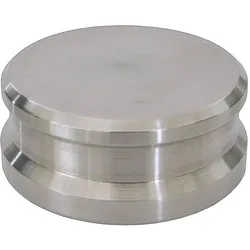
Analogis Auflagegewicht Schallplatte, Plattenspieler Zubehör, SilberDas Auflagegewicht von Analogis ist ein essentielles Zubehör für Plattenspieler, das die Klangqualität Ihrer Schallplatten erheblich verbessern kann. Mit einem Gewicht von 760 Gramm sorgt es für einen optimalen Kontakt zwischen der Schallplatte und dem Plattenteller, was zu einer präziseren Wiedergabe und einem klareren Klang führt. Dieses Produkt ist besonders nützlich für gewellte oder verzogene Platten, da es diese begradigt und somit die Abspielqualität optimiert. Das schlichte, silberne Design fügt sich harmonisch in jede Hi-Fi-Anlage ein und ist sowohl funktional als auch ästhetisch ansprechend. Das Auflagegewicht ist gerätespezifisch und wurde entwickelt, um die Leistung Ihres Plattenspielers zu maximieren. - Verbessert den Kontakt zwischen Schallplatte und Plattenteller - Begradigt gewellte Platten für eine optimale Wiedergabe - Gerätespezifische Kompatibilität für maximale Leistung.49,38 €*Versand: 0,00 €Sichere Weiterleitung zum Anbieter
-
Simply Analog Vinyl Record Cleaning Boxset De Luxe Edition (Plattenspieler Reinigung), Plattenspieler Zubehör, RotVinyl Records Special Care von Simply Analog Alles, was Sie zur Pflege Ihres Plattenspielers und Ihrer Vinyl-Sammlung benötigen, finden Sie in diesem speziellen Boxset von Simply Analog. Vinyl Reiniger: Hochwirksamer Reiniger für Plattenoberflächen, ungiftig, alkoholfrei und nicht brennbar. Verbessert die Wiedergabe und reduziert Laufgeräusche. Beseitigt statische Aufladung und befreit die Platte von Fingerabdrücken, Staub, Schmutz, Fett, Tinte, Rauchablagerungen und anderen Flecken. Nadel Reiniger: Nadelreinigung in audiophiler Qualität für verringerte Abnutzung von Diamant und Schallplatte. Alkoholfreie Reinigungsflüssigkeit mit weichem Pinselchen zum Auftragen. Ziegenhaarbürste: Eichenholzbürste mit Ziegenhaar. Antistatische Simply Analog Bürste, Modell: S/1 aus Eichenholz. 80 % natürliches Ziegenhaar aus Griechenland, 20 % feine synthetische antistatische Faser. Zur Anwendung für eine trockene und nasse Reinigung. Samtbürste: Zur Abrundung der Plattenpflege. Mikrofasertuch: Ein hocheffektives Mikrofasertuch, das in keiner Vinyl-Ausstattung fehlen sollte. Vielseitig verwendbar.56,45 €*Versand: 0,00 €Sichere Weiterleitung zum Anbieter
-
Wie kann ich USB Debugging deaktivieren?
Um USB-Debugging zu deaktivieren, musst du zuerst die Entwickleroptionen auf deinem Gerät aktivieren. Gehe dazu in die Einstellungen deines Smartphones, tippe auf "Über das Telefon" und dann mehrmals auf "Build-Nummer", bis die Entwickleroptionen freigeschaltet sind. Anschließend gehe zurück zu den Einstellungen, wähle "Entwickleroptionen" aus und deaktiviere dort die Option für USB-Debugging. Bestätige die Deaktivierung und schon ist USB-Debugging auf deinem Gerät ausgeschaltet. **
-
Wie kann ich USB Debugging aktivieren?
Um USB-Debugging zu aktivieren, musst du zuerst die Entwickleroptionen auf deinem Android-Gerät aktivieren. Dazu gehst du in die Einstellungen, wählst den Punkt "Über das Telefon" oder "Telefoninfo" und tippst mehrmals auf die Build-Nummer, bis du als Entwickler freigeschaltet bist. Anschließend gehst du zurück zu den Einstellungen, wählst "Entwickleroptionen" aus und aktivierst dort die Option "USB-Debugging". Danach verbindest du dein Gerät mit einem Computer und bestätigst die USB-Debugging-Anfrage auf deinem Smartphone. Nun ist USB-Debugging aktiviert und du kannst dein Gerät für Entwicklerzwecke nutzen. **
-
Wie aktiviere ich USB-Debugging über ADB?
Um USB-Debugging über ADB zu aktivieren, musst du zuerst die Entwickleroptionen auf deinem Android-Gerät aktivieren. Gehe dazu zu den Einstellungen, tippe auf "Über das Telefon" oder "Telefoninfo" und tippe dann sieben Mal auf "Build-Nummer". Dadurch werden die Entwickleroptionen freigeschaltet. Gehe dann zurück zu den Einstellungen, tippe auf "Entwickleroptionen" und aktiviere "USB-Debugging". **
-
Wo finde ich USB Debugging Samsung Galaxy s7?
Um USB-Debugging auf einem Samsung Galaxy S7 zu aktivieren, musst du zuerst die Entwickleroptionen auf dem Gerät freischalten. Gehe dazu in die Einstellungen deines Geräts und tippe auf "Über das Telefon". Dort findest du die Build-Nummer, die du mehrmals hintereinander antippen musst, bis die Entwickleroptionen freigeschaltet sind. Sobald die Entwickleroptionen verfügbar sind, gehe zurück zu den Einstellungen und wähle "Entwickleroptionen" aus. Suche nach der Option "USB-Debugging" und aktiviere sie, indem du den Schalter nach rechts schiebst. Wenn du nun dein Samsung Galaxy S7 mit einem Computer verbindest, wirst du aufgefordert, die USB-Debugging-Verbindung zu autorisieren. Bestätige dies auf deinem Gerät, um eine Verbindung zwischen dem Gerät und dem Computer herzustellen, die das Debugging ermöglicht. Wenn du Schwierigkeiten hast, die Entwickleroptionen oder die USB-Debugging-Option zu finden, kannst du auch online nach Anleitungen suchen oder den Samsung-Support kontaktieren, um weitere Unterstützung zu erhalten. **
* Alle Preise verstehen sich inklusive der gesetzlichen Mehrwertsteuer und ggf. zuzüglich Versandkosten. Die Angebotsinformationen basieren auf den Angaben des jeweiligen Shops und werden über automatisierte Prozesse aktualisiert. Eine Aktualisierung in Echtzeit findet nicht statt, so dass es im Einzelfall zu Abweichungen kommen kann. ** Hinweis: Teile dieses Inhalts wurden von KI erstellt.